
オフィスチェアの肘掛けっていらないんじゃないか、そう感じている方は意外と多いかもしれません。
実際、椅子のアームレストがいらないという意見はネット上でもよく見かけますし、デスクチェアの肘掛けが机にぶつかって邪魔だったり、立ち座りのたびにストレスを感じたりする場面もありますよね。
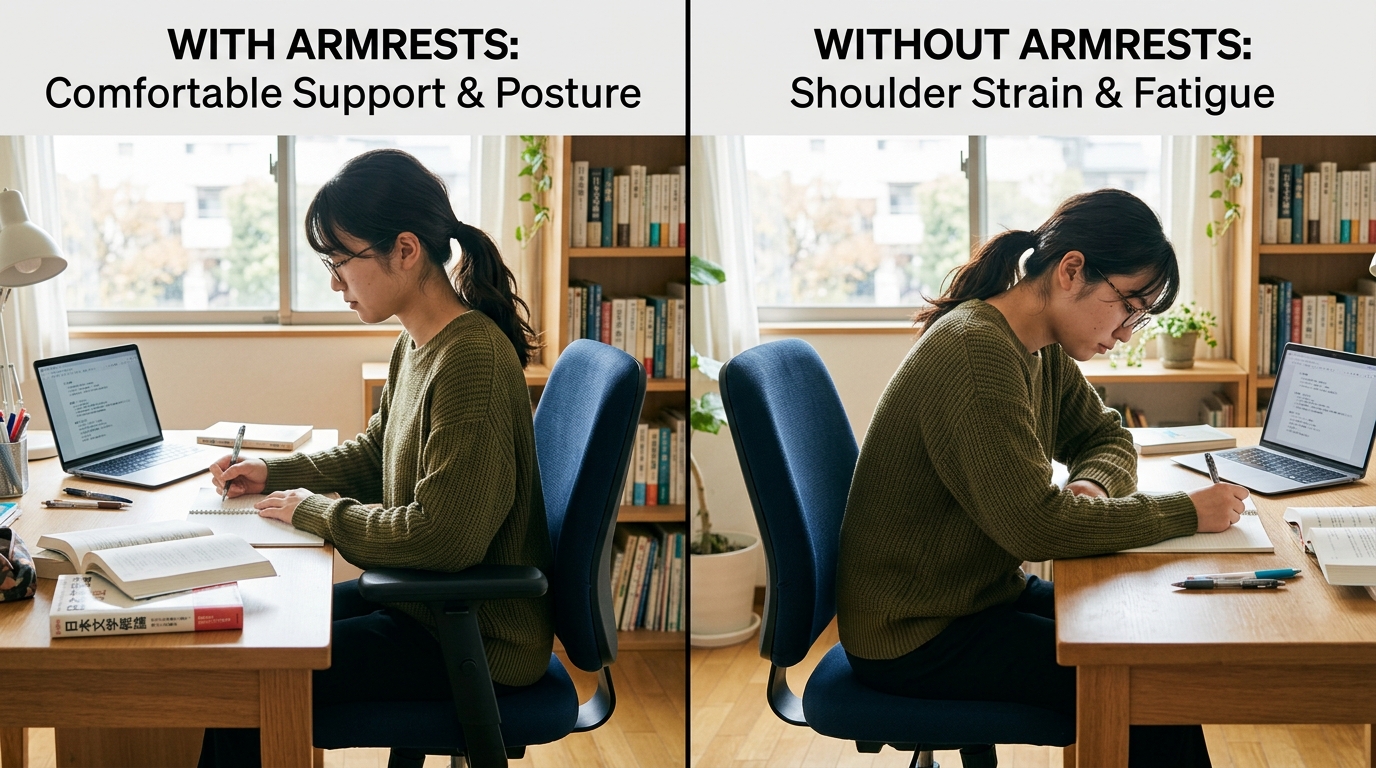
一方で、椅子の肘掛けにはメリットもあり、肩こりや腕の疲れを軽減してくれる効果が期待できるのも事実です。
オフィスチェアの肘掛けを後付けできるタイプや、ゲーミングチェアのアームレストがいらないと感じたときの対処法、勉強用の椅子に肘掛けが必要かどうかなど、用途によって最適な選択は変わってきます。
この記事では、オフィスチェアの肘掛けが本当にいらないのかを多角的に検証し、あなたの使い方に合った答えを見つけるお手伝いをします。
- 1肘掛けがいらないと感じる具体的な理由とその背景
- 2肘掛けの有無が肩こりや疲労に与える影響
- 3跳ね上げ式や後付けなど悩みを解決する選択肢
- 4用途別に肘掛けが必要かどうかの判断基準
オフィスチェアの肘掛けがいらないと感じる理由と対策
オフィスチェアの肘掛けに対する不満は、実はかなり具体的なパターンに分かれます。
ここでは、いらないと感じる代表的な理由を整理しながら、それぞれの対策についても一緒に考えていきます。
椅子のアームレストがいらないと言われる背景
そもそも、なぜ椅子のアームレストがいらないという声が多いのか。
私自身もデスク環境を整え始めた頃、肘掛け付きのチェアを買って「これ、なくてもよかったかも」と思った経験があります。
いらないと感じる理由を整理すると、大きく3つに分かれます。
肘掛けがいらないと感じる主な理由
・デスクの下に椅子が入らず、収納に困る
・立ち座りのときに引っかかって邪魔に感じる
・そもそも肘掛けに腕を置く習慣がない
特に多いのが「デスクの天板に干渉する」というケースですね。
肘掛けの高さが天板よりも高いと、椅子を奥まで押し込めなくなります。
結果として部屋が狭く感じたり、見た目の圧迫感が出てしまったりするわけです。
また、価格面の問題もあります。
肘掛け付きのチェアは、同じグレードの肘なしモデルと比べて数千円〜1万円ほど高くなるのが一般的です。
予算を抑えたい方にとっては、肘掛けにコストをかける必要性を感じにくいかもしれません。
ただし、これらの不満は「肘掛けそのものが不要」というよりも、「今使っている肘掛けが自分の環境に合っていない」というケースがほとんどです。
この点を踏まえた上で、次の見出しからもう少し深掘りしていきます。
椅子の肘掛けのメリットを正しく理解する
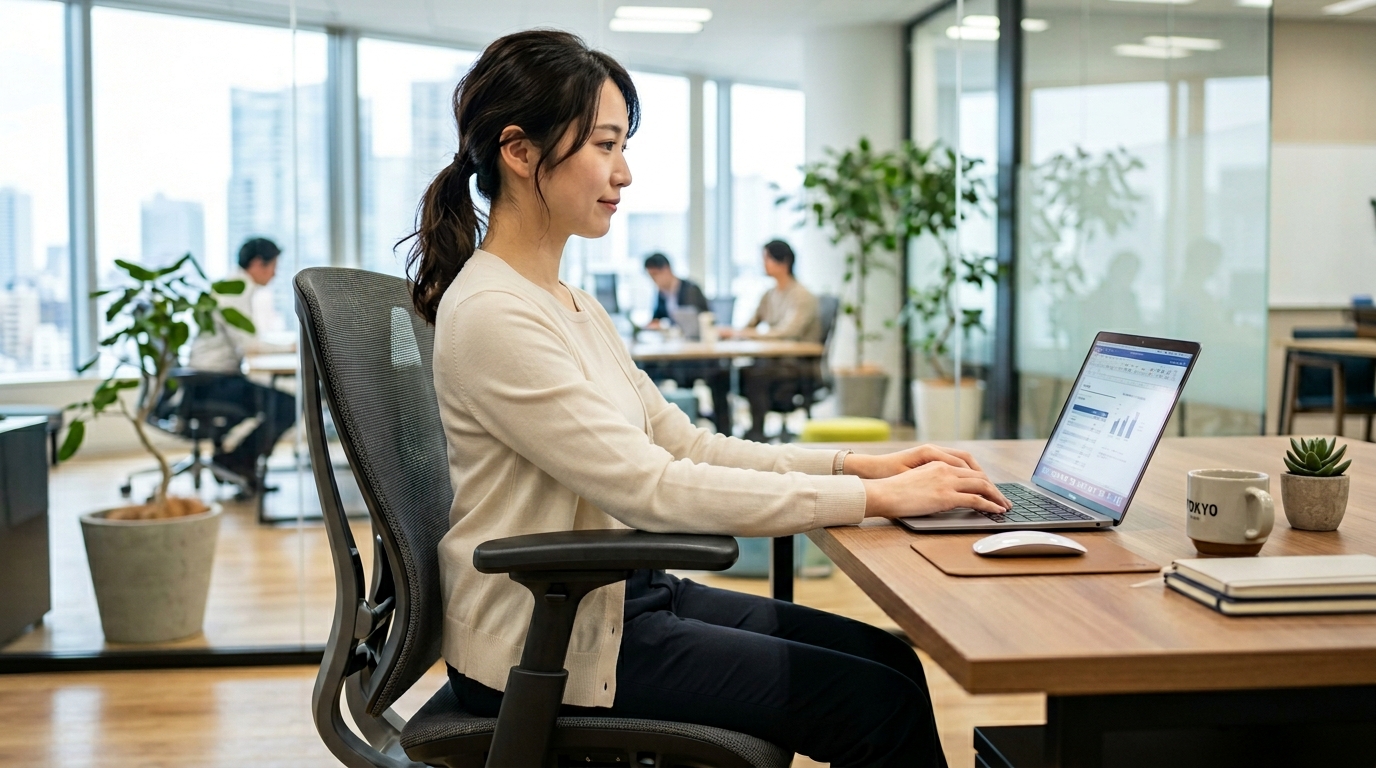
肘掛けがいらないかどうかを判断する前に、まず椅子の肘掛けのメリットを正しく把握しておくことが大切です。
人間の両腕の重さは、体重の約16%を占めると言われています。
体重60kgの方であれば、両腕だけでおよそ10kg近い重さがあるということですね。
この重さを肩だけで支え続けると、当然ながら肩や首に大きな負担がかかります。
肘掛けに腕を預けることで、この負担を椅子に分散させることができるわけです。
厚生労働省が公表している「情報機器作業における労働衛生管理のためのガイドライン」でも、作業に使用する椅子の要件として「肘掛けがあること」が明記されています。(出典:厚生労働省「情報機器作業における労働衛生管理のためのガイドライン」)
つまり、デスクワークにおいて肘掛けは「あったほうが望ましいパーツ」というのが、公的な見解でもあるんですね。
肘掛けのメリットは「作業中」だけではありません。
休憩時に腕を置いてリラックスしたり、立ち上がるときに手をついて体を支えたりと、さまざまな場面で役立ちます。
もちろん、メリットがあるからといって全員に必須というわけではありません。
大切なのは、メリットを知った上で「自分に必要かどうか」を判断することかなと思います。
オフィスチェアの肘掛けが邪魔になるケース
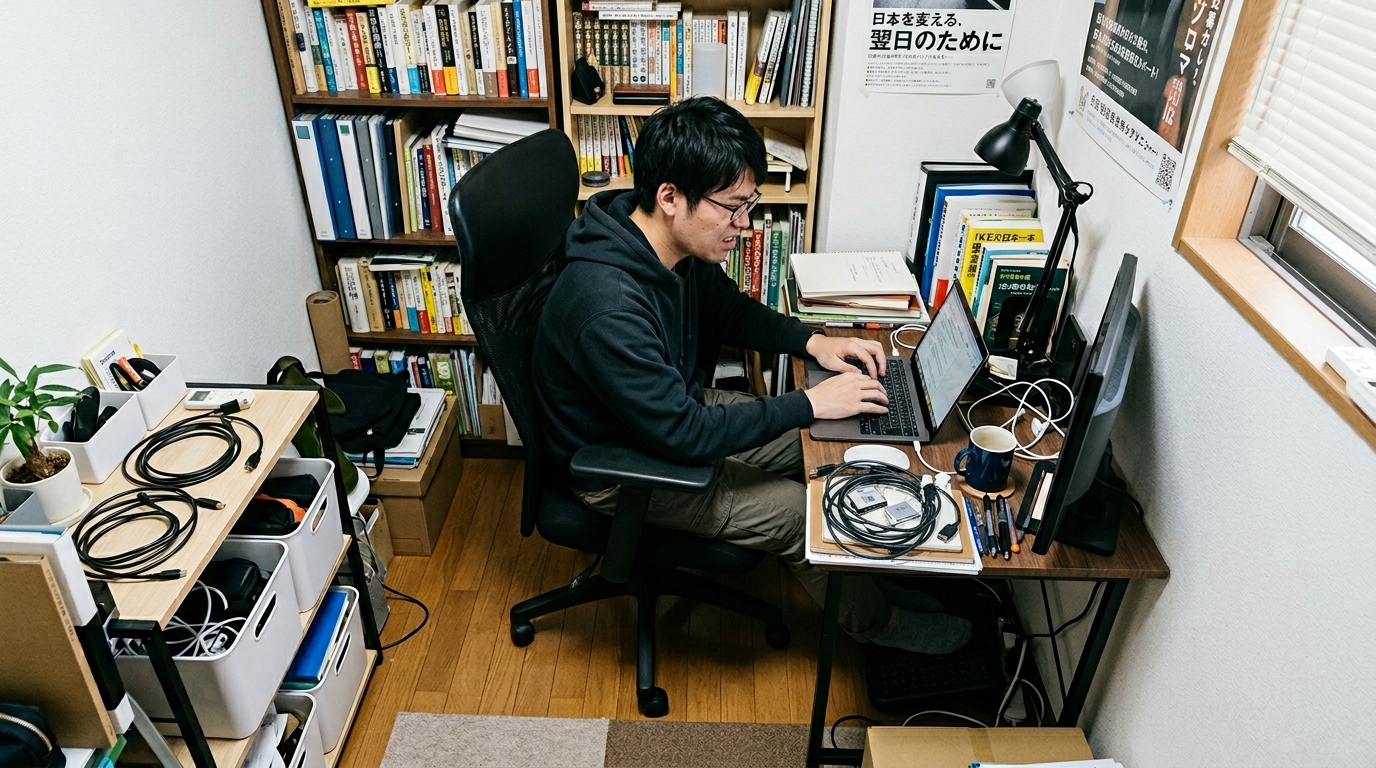
肘掛けのメリットは理解できても、実際に邪魔に感じるケースがあるのも事実です。
ここでは、オフィスチェアの肘掛けが邪魔になりやすい具体的なシーンを整理してみます。
デスクとの相性が悪い場合
最も多いのが、デスクの天板高さと肘掛けの高さが合わないケースです。
一般的なデスクの天板高は約70〜72cmですが、肘掛けの高さが固定式で調整できないタイプだと、天板の下に入らないことがあります。
こうなると椅子を引き出したままになり、動線を塞いでしまうこともありますね。
頻繁に立ち座りする作業スタイルの場合
資料を取りに行ったり、会議室を行き来したりと、座っている時間が短い方にとっては、肘掛けが出入りの邪魔になります。
毎回椅子を引いてから立ち上がるという動作が、小さなストレスとして積み重なっていくわけですね。
狭いスペースで使っている場合
在宅ワークなどで限られたスペースにデスクを置いている方は、肘掛けの横幅がネックになりやすいです。
肘掛け付きのチェアは、肘なしと比べて横幅が5〜10cmほど広くなるのが一般的ですから、その差が気になる場面は確かにあります。
これらのケースに当てはまる方は、「肘掛け自体をなくす」のではなく、「タイプを変える」という発想が有効です。
この点については、後ほど詳しく解説しますね。
肘掛けが机にぶつかるときの対処法
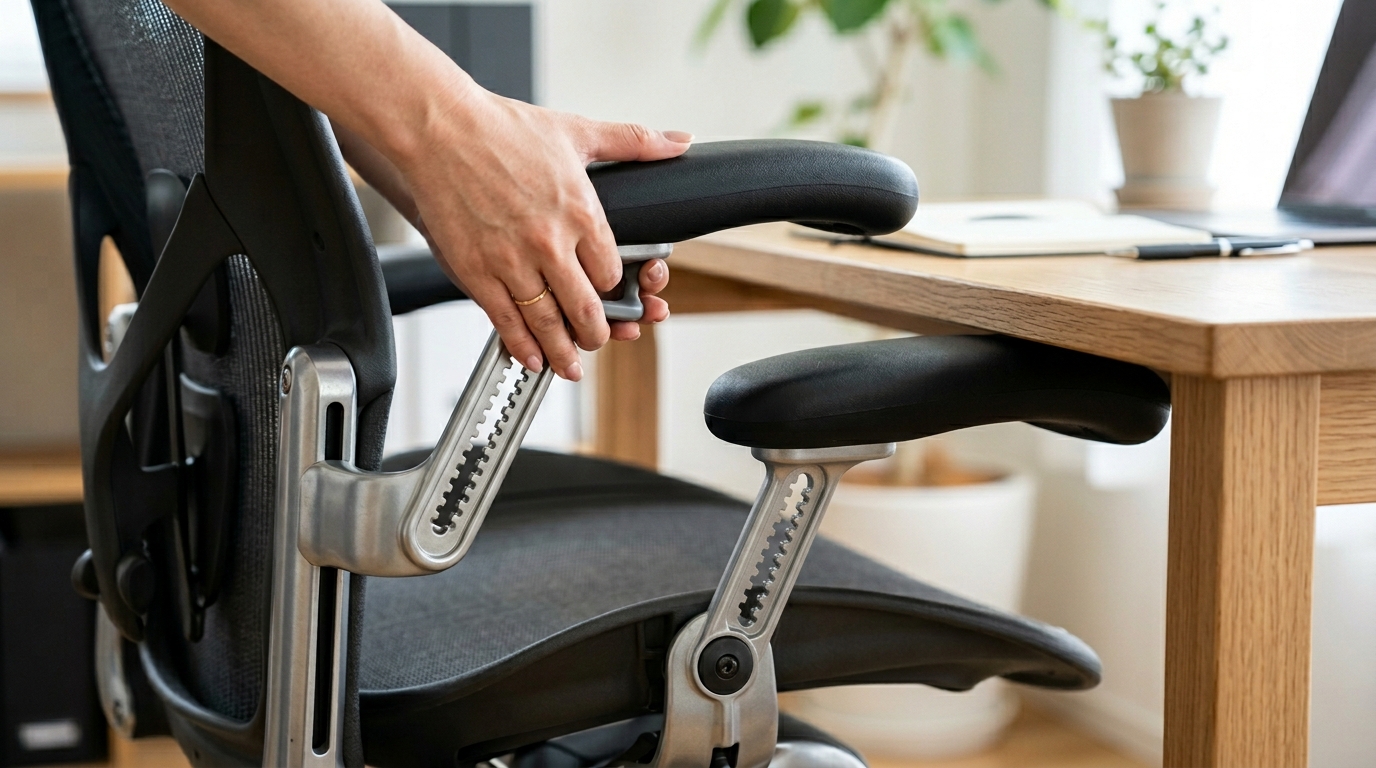
肘掛けが机にぶつかる問題は、実はいくつかの方法で解決できます。
私も以前この問題に悩んだことがあるので、実際に効果があった対処法を含めて紹介します。
肘掛けが机にぶつかるときの主な対処法
・肘掛けの高さを天板より低く調整する(高さ調整式の場合)
・跳ね上げ式の肘掛けに変更する
・デスク側の高さを見直す(昇降デスクなど)
・肘掛けを取り外す(脱着可能な場合)
最も手軽なのは、肘掛けの高さを天板よりも下に調整することです。
ただし、これは高さ調整機能がある椅子に限られます。
固定式の肘掛けで高さが変えられない場合は、跳ね上げ式への買い替えを検討するのが現実的ですね。
また、意外と見落とされがちなのが「デスク側を変える」という選択肢です。
昇降デスクであれば天板の高さを上げられるので、肘掛けとの干渉を解消できる場合があります。
デスク環境全体の整え方については、デスク環境は何から整える?初心者向け完全ガイドでも詳しくまとめていますので、あわせて参考にしてみてください。
デスクチェアの肘掛けで失敗しない選び方
デスクチェアの肘掛け選びで失敗しないためには、事前にいくつかのポイントを押さえておく必要があります。
私の経験上、肘掛けで後悔するパターンのほとんどは「買う前の確認不足」から来ているかなと思います。
チェックすべき3つのポイント
まず確認したいのが、肘掛けの高さ調整範囲です。
自分のデスクの天板高を測り、肘掛けの最低高がそれよりも低くなるかどうかをチェックしてください。
次に、肘掛けの調整軸の数を確認します。
1D(上下のみ)、2D(上下+左右)、3D(上下+左右+前後)、4D(上下+左右+前後+角度)と、調整軸が多いほど自分の体に合わせやすくなります。
最後に、パッドの素材と幅も見ておきましょう。
硬すぎるパッドは長時間腕を置くと痛くなりますし、幅が狭いと安定感に欠けます。
ネット通販で購入する場合、肘掛けの高さ範囲がスペック表に記載されていないことがあります。
その場合はメーカーに問い合わせるか、レビューで実測値を確認するのがおすすめです。
正確な情報は各メーカーの公式サイトをご確認ください。
オフィスチェアの肘掛けがいらない人への最適解
肘掛けの必要性を理解した上で、それでも「自分にはいらないかも」と感じる方もいるはずです。
ここからは、そんな方に向けて具体的な解決策と最適な選択肢を紹介していきます。
勉強用の椅子に肘掛けは必要かを検証
勉強用の椅子に肘掛けが必要かどうかは、勉強のスタイルによって答えが変わります。
結論から言うと、長時間机に向かうなら肘掛けはあったほうがいいというのが私の考えです。
ノートに書き込む作業が多い場合、腕を宙に浮かせた状態が長く続くと、肩や腕に疲労が蓄積します。
肘掛けがあれば、書く合間に腕を休ませられるので、集中力の維持にもつながりますね。
一方で、タブレットやテキストを頻繁に持ち替える勉強スタイルの場合は、肘掛けがかえって動作の邪魔になることもあります。
こういったケースでは、跳ね上げ式の肘掛けを選んでおけば、必要なときだけ下ろして使えるので柔軟に対応できます。
受験勉強など1日6時間以上座る場合は、体への負担を考慮して肘掛け付きを選ぶのがおすすめです。
短時間の学習がメインであれば、肘なしでも大きな問題はないかもしれません。
ゲーミングチェアのアームレストがいらない場合
ゲーミングチェアのアームレストがいらないと感じる方も多いですよね。
特にFPSなどマウス操作が激しいゲームをプレイする場合、肘掛けが腕の動きを制限してしまうことがあります。
ただし、ゲーミングチェアの場合はアームレストが取り外し可能なモデルが多いのが特徴です。
六角レンチで底面のネジを外すだけで簡単に取り外せるタイプがほとんどなので、まずは付けた状態で試してみて、合わなければ外すという判断でも遅くはありません。
また、ゲーミングチェアの多くは4D調整が可能な肘掛けを搭載しています。
高さだけでなく、前後・左右・角度を微調整できるので、「邪魔だ」と感じる場合は設定を見直してみるのも手ですね。
それでもやはり不要という方は、取り外した上で、デスク側にクランプ式のアームレストを後付けするという方法もあります。
これなら椅子の肘掛けは不要のまま、腕のサポートだけは確保できますよ。
オフィスチェアの肘掛けを後付けする方法
現在使っているオフィスチェアに肘掛けがなくて、後から追加したいという場合の選択肢を紹介します。
後付けの方法は、主に2つあります。
メーカー純正のオプション肘を取り付ける
オフィスチェアのメーカーによっては、後からオプション肘を購入して取り付けることができます。
たとえばオカムラやイトーキなどの国内メーカーは、主要モデルにオプション肘を用意していることが多いです。
取り付けは座面裏のネジ穴にボルトで固定する方式が一般的で、工具があれば自分でも作業できます。
汎用の後付けアームレストを使う
メーカー純正のオプションがない場合は、デスクに取り付けるクランプ式のアームレストが便利です。
椅子ではなくデスクの天板に固定するタイプなので、椅子の種類を問わず使えるのがメリットですね。
サンワダイレクトやエレコムなどから、2,000円〜5,000円程度の価格帯で販売されています。
後付けアームレストは、椅子やデスクとの相性によってグラつきが出ることがあります。
購入前に対応サイズや耐荷重を必ず確認してください。
椅子の肘掛けを後付けする際の注意点
椅子の肘掛けを後付けするとき、見落としがちな注意点がいくつかあります。
まず、取り付け穴の規格が合っているかを確認することが最優先です。
メーカー純正のオプション肘は、対応するチェアの型番が決まっています。
型番が違うと穴の位置や間隔が微妙にズレて、取り付けできない場合がありますので注意してください。
次に、後付けすることで保証が無効にならないかも確認しておきましょう。
社外品のアームレストを取り付けた場合、メーカー保証の対象外になるケースがあります。
特に高価なチェアを使っている方は、事前にメーカーのサポート窓口に問い合わせておくのが安心ですね。
また、汎用のデスク取り付けタイプを選ぶ場合は、天板の厚みが対応範囲内かどうかを必ずチェックしてください。
多くの製品は天板厚10mm〜40mm程度に対応していますが、厚みのある天板だとクランプが届かないことがあります。
跳ね上げ式なら肘掛け不要の悩みを解消できる
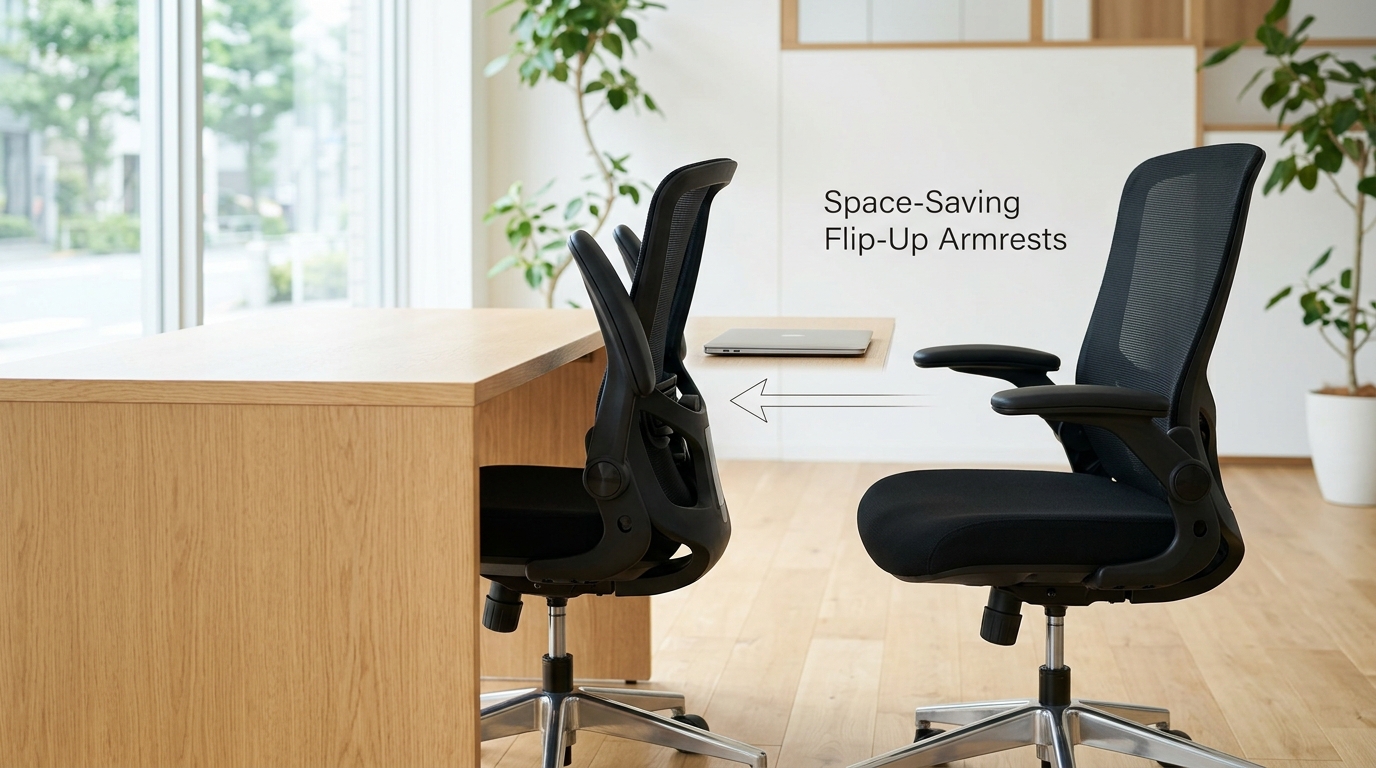
ここまで読んできて、「肘掛けは欲しいけど邪魔なときもある」と感じた方には、跳ね上げ式アームレストを強くおすすめします。
跳ね上げ式とは、使わないときに肘掛けを上に90度回転させて、座面の横にコンパクトに収納できるタイプのことです。
これなら、デスクの下に椅子をすっぽり収納できますし、立ち座りの邪魔にもなりません。
必要なときだけ肘掛けを下ろして使えるので、「肘掛けがいらない派」と「必要派」の両方のニーズを満たしてくれます。
跳ね上げ式が向いている人
・デスクが狭くて椅子の収納スペースが限られている
・立ち座りの頻度が多い
・肘掛けを使うときと使わないときがある
・ギターなど椅子に座って行う趣味がある
価格帯は1万円〜3万円程度のモデルに跳ね上げ式が搭載されていることが多く、コスパの面でも優れています。
「肘掛けがいるかいらないかよくわからない」という方こそ、跳ね上げ式を選んでおけば後悔しにくいですよ。
オフィスチェアの肘掛けがいらないか迷ったらこの判断基準
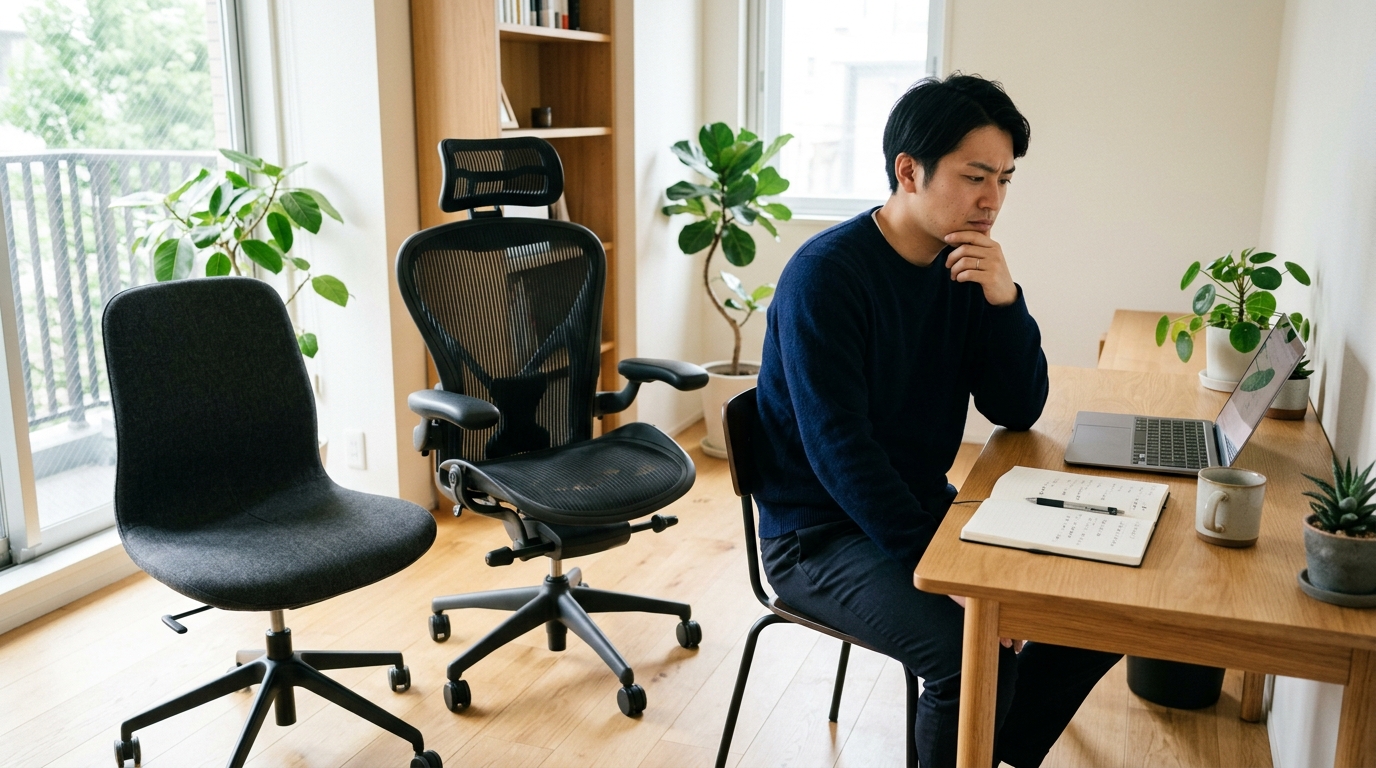
最後に、オフィスチェアの肘掛けがいらないかどうか迷ったときの判断基準をまとめておきます。
ここまでの内容を踏まえると、ポイントは「作業時間」と「作業スタイル」の2軸で考えるのがシンプルです。
| 判断基準 | 肘掛けあり推奨 | 肘掛けなしでもOK |
|---|---|---|
| 1日の作業時間 | 4時間以上 | 2時間以下 |
| 作業スタイル | 座りっぱなしが多い | 立ち座りが頻繁 |
| デスクスペース | 横幅80cm以上確保可 | 60cm以下で狭い |
| 予算 | 1万5千円以上出せる | できるだけ抑えたい |
| 肩こり・疲労 | 感じやすい | あまり気にならない |
1日4時間以上デスクに向かう方は、肩や腕への負担を考えると、肘掛けがあったほうが体にやさしいです。
一方、短時間しか座らない方や、立ち座りが多い方は、肘なしのほうが快適に感じるケースもあります。
そして、どちらか決められない方は跳ね上げ式を選んでおけば、後からどちらのスタイルにも対応できるので安心です。
肘掛けは「いる・いらない」の二択ではなく、「どう使うか」を考えることで、自分に合ったデスク環境がつくれます。
ぜひ今回の内容を参考に、あなたにとってベストなチェア選びをしてみてくださいね。