
デスク環境を整えたいけれど、何から手をつければいいか分からない。そんなふうに悩んでいる方は、きっと少なくないと思います。
理想のデスク環境に憧れてnoteやSNSのデスクツアーを眺めてみたものの、おしゃれなアイテムが多すぎて逆に迷ってしまう、というのはよくある話ですよね。
エンジニアのように作業効率を追求するのか、ゲーム用に特化させるのか、テレワーク環境をおしゃれに仕上げたいのか、方向性ひとつとっても選択肢が山ほどあります。
リモートワークの環境整備を自宅で始めたい方も、理想の机の上を実現するためにパソコン環境を整えたい方も、結局のところ最初の一歩で迷っているのではないでしょうか。
私自身、見た目重視で買い物をして何度も遠回りしてきた経験があります。
この記事では、その失敗から学んだデスク環境づくりの優先順位を、予算別の目安とあわせて具体的にまとめました。
- 1デスク環境を整えるときの正しい優先順位と考え方
- 2予算帯ごとに何から揃えればよいかの具体的な目安
- 3配線・照明・収納など仕上げ段階で差がつくポイント
- 4初心者が陥りやすい失敗パターンとその回避策
デスク環境は何から整えるべきか優先順位を解説
デスク環境づくりで最初につまずきやすいのが、目に付いたガジェットから買い始めてしまうことです。
見た目のかっこよさに惹かれる気持ちはよく分かりますが、順番を間違えると出費だけがかさんで満足度が上がらない、という状況になりがちですね。
ここでは、体に直接触れるものから順番に整えていくという考え方をベースに、具体的なステップを紹介していきます。
理想のデスク環境をつくる最初の一歩は椅子
理想のデスク環境を目指すなら、最初にお金をかけるべきアイテムは間違いなく椅子です。
理由はとてもシンプルで、椅子は1日の中で最も長時間にわたって体を預けるアイテムだからですね。
私は当初ダイニングチェアで在宅作業をしていたのですが、2週間ほどで腰に鈍い痛みが出始めました。
オフィスチェアに切り替えてからは、同じ時間座っていても体の疲れ方がまるで変わったので、ここは最優先で投資する価値があると実感しています。
椅子選びで外せないチェックポイント
座面の高さ調整ができることは絶対条件です。
厚生労働省が公開している「情報機器作業における労働衛生管理のためのガイドライン」でも、椅子は座面の高さを作業者の体形に合わせて適切に調整できるものを使うこと、と明記されています(出典:厚生労働省「情報機器作業における労働衛生管理のためのガイドラインについて」)。
そのほかに確認しておきたいのは、背もたれの角度調整、ランバーサポートの有無、肘掛けの高さ調整あたりですね。
深く腰掛けたときに背もたれが腰のカーブをしっかり支えてくれるかどうかは、可能であれば実店舗で座って試すのがいちばん確実です。
予算の目安
毎日6時間以上座るなら、3万円〜5万円クラスのチェアは検討する価値があります。
1万円台でも座面昇降や背もたれ付きのものは見つかりますが、長時間の使用では差が出やすいポイントです。
※ 価格帯はあくまで一般的な目安です。正確な価格は各メーカーの公式サイトでご確認ください。
パソコン環境を整えるならモニター配置が重要
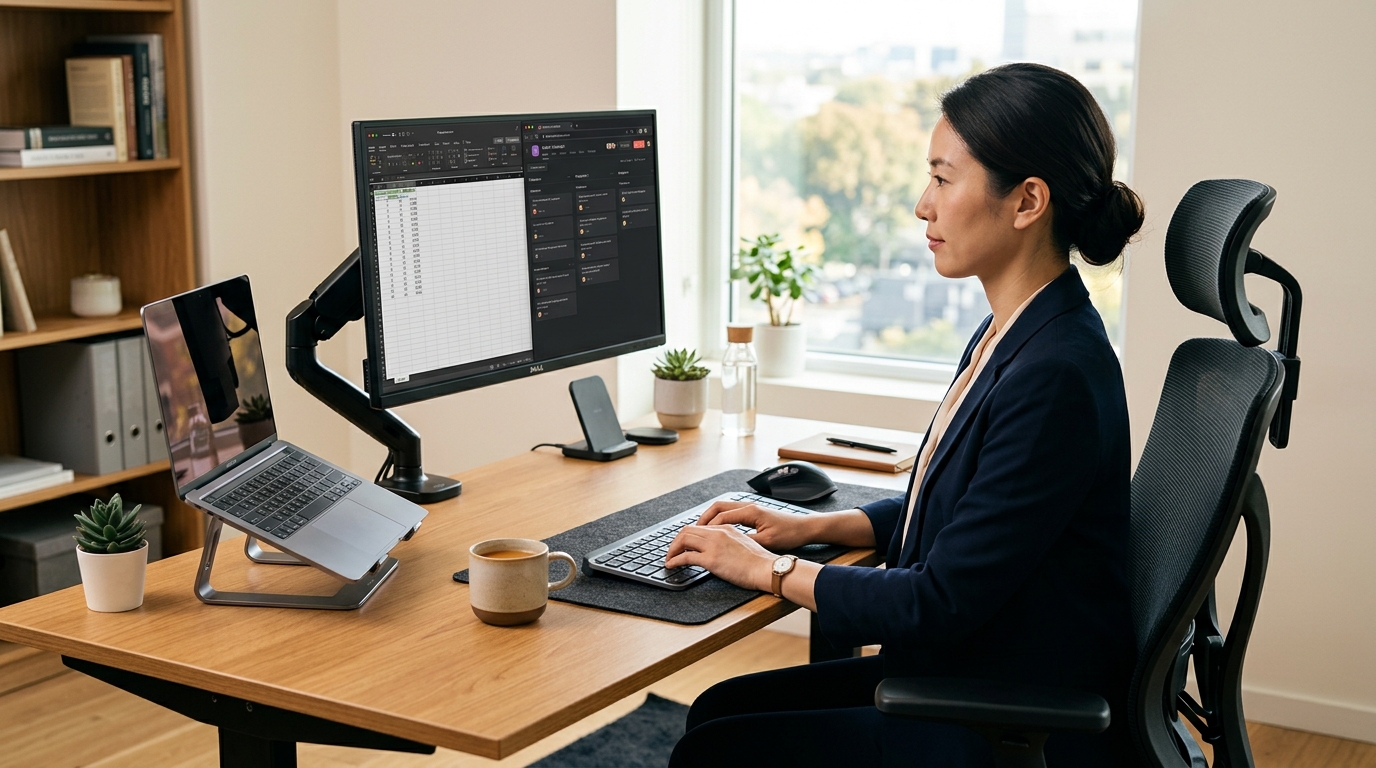
椅子の次にパソコン環境を整えるうえで優先したいのが、外付けモニターの導入と配置の見直しです。
ノートパソコンだけで作業している方は、画面が低い位置にあるため、無意識のうちに前かがみの姿勢になっていることが多いんですよね。
外付けモニターを目線の高さに設置するだけで、首や肩への負担が体感レベルで変わります。
モニター配置の基本ルール
画面の上端が目の高さとほぼ同じか、やや下になる位置がベストです。
画面と目の距離はおおむね40cm以上を確保するのが望ましいとされています。
モニターアームを併用すれば、高さ・角度・奥行きを自在に調整できるので、デスク上のスペースも広がって一石二鳥ですね。
24インチ前後のフルHDモニターなら、2万円台から十分なスペックのものが手に入ります。
作業領域が一気に広がるため、椅子の次に体感的な満足度が高い買い物になるかなと思います。
リモートワークの環境整備を自宅で始めるコツ
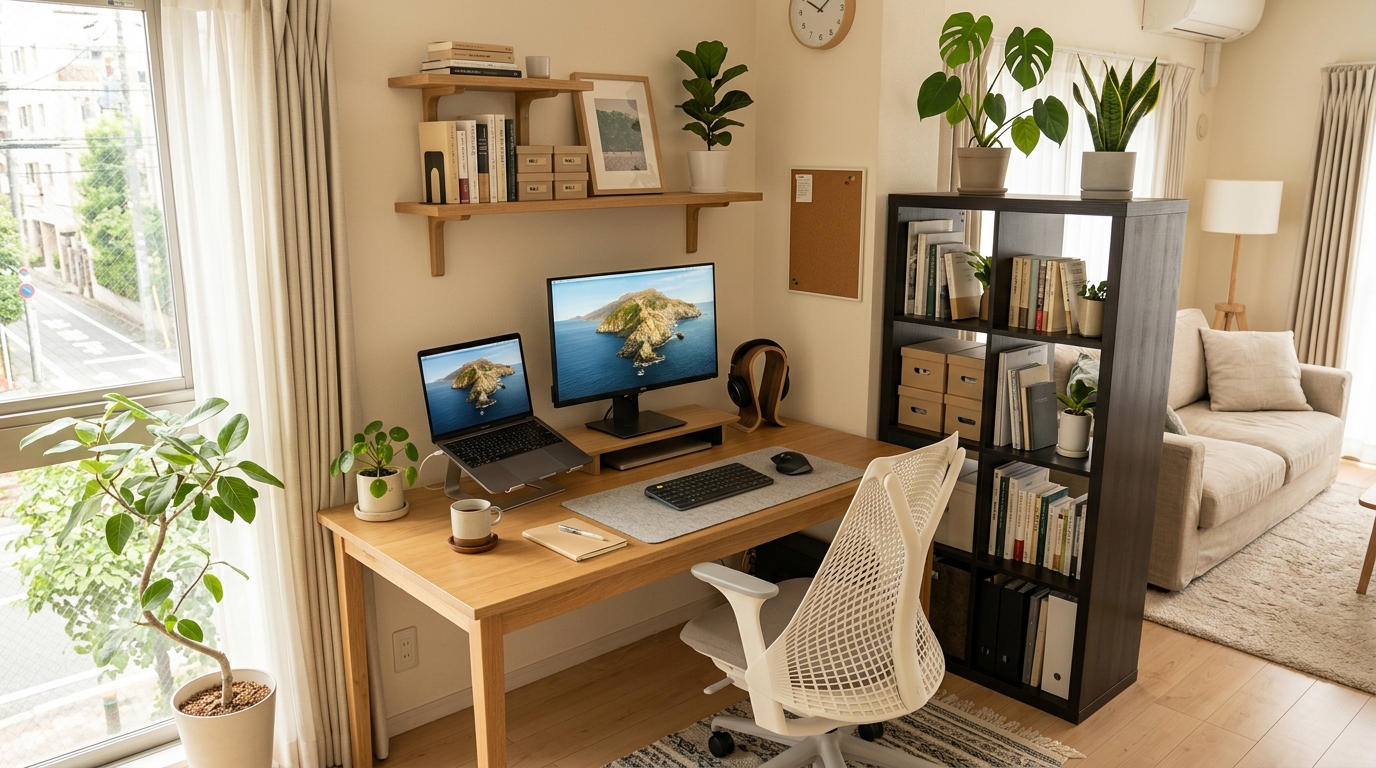
リモートワークの環境整備を自宅で始める場合、まず取り組むべきは専用の作業スペースを確保することです。
リビングのダイニングテーブルで仕事を続けていると、仕事とプライベートの境界が曖昧になってオンオフの切り替えが難しくなりがちですよね。
個室を用意するのが理想ですが、それが難しければ、部屋の一角にパーテーションやラックで仕切りを作るだけでもかなり効果があります。
自宅用デスクのサイズ選び
デスクの横幅は120cmあると、モニター1台とノートPC、マウスを並べても余裕が持てます。
奥行きは60cm以上を目安にしておくと、モニターとの距離を適切に取りやすいですね。
部屋が狭い場合は横幅100cmでもノートPC+モニター程度なら対応できますが、デスク上の圧迫感は多少出てきます。
高さ調整ができる昇降式デスクも最近は価格がこなれてきたので、予算に余裕があれば選択肢に入れてみてください。
デスクの高さが自分の体形に合っていないと、どんなに良い椅子を使っていても効果が半減します。
高さ固定のデスクを選ぶ際は、椅子に座った状態で肘が90度になる天板高さかどうかを事前に確認しておくことが大切です。
デスク環境はエンジニアの実例から学ぶと早い
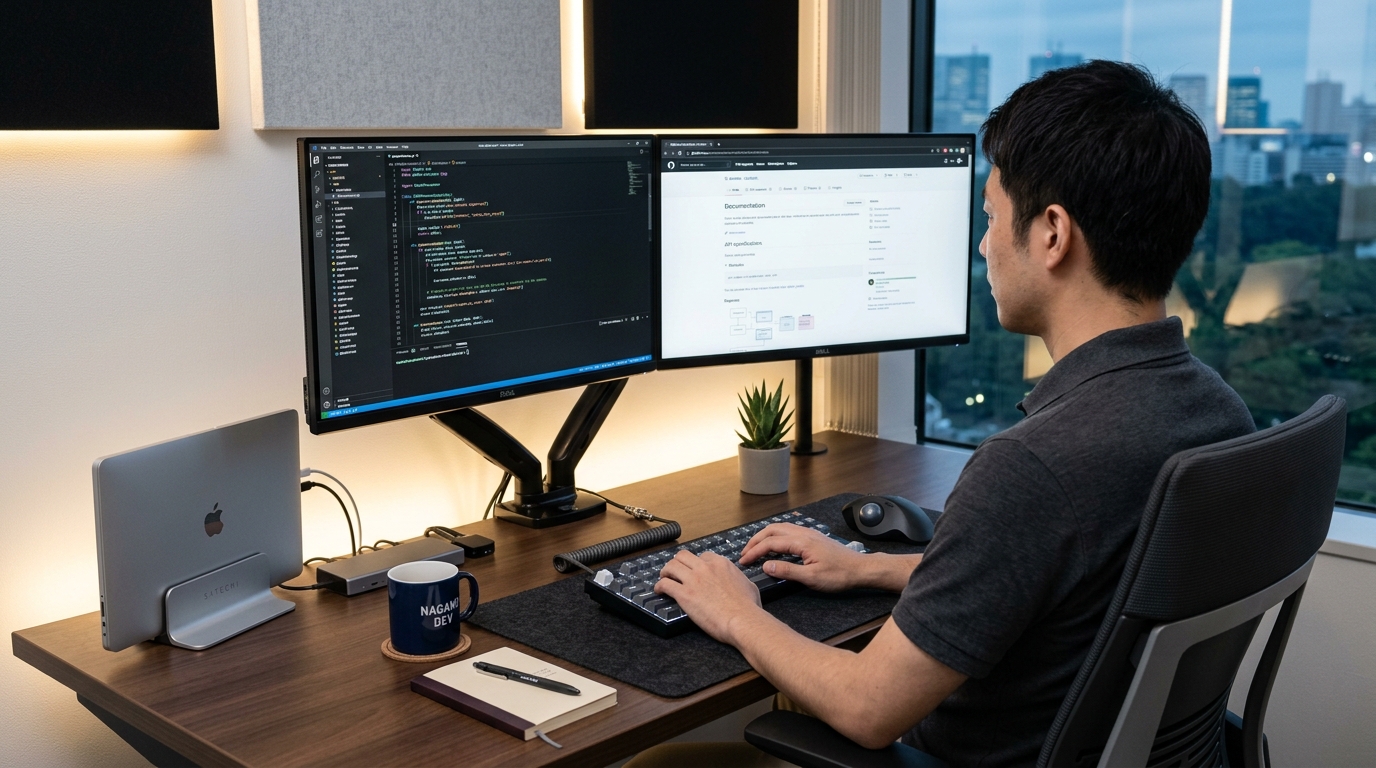
デスク環境づくりの参考として、エンジニアのセットアップは非常に学びが多いです。
毎日長時間パソコンに向かう職業柄、効率性と快適性の両方を本気で追求している方が多いからですね。
エンジニアに多い定番構成
デュアルモニターはほぼ定番と言っていいほど採用率が高いです。
コードを書きながら、もう一方の画面でブラウザやドキュメントを開いておけるので、画面切り替えの手間が大幅に減ります。
入力デバイスにもこだわる方が多く、メカニカルキーボードとトラックボールマウスの組み合わせは頻繁に見かけますね。
手首や指への負荷が分散されるので、1日8時間以上のタイピングでも疲労感が違ってくるとのこと。
エンジニアでなくても、文章を書く仕事やデータ入力が多い方にはそのまま応用できるアイデアばかりです。
デスク環境をゲーム用に整える際の注意点
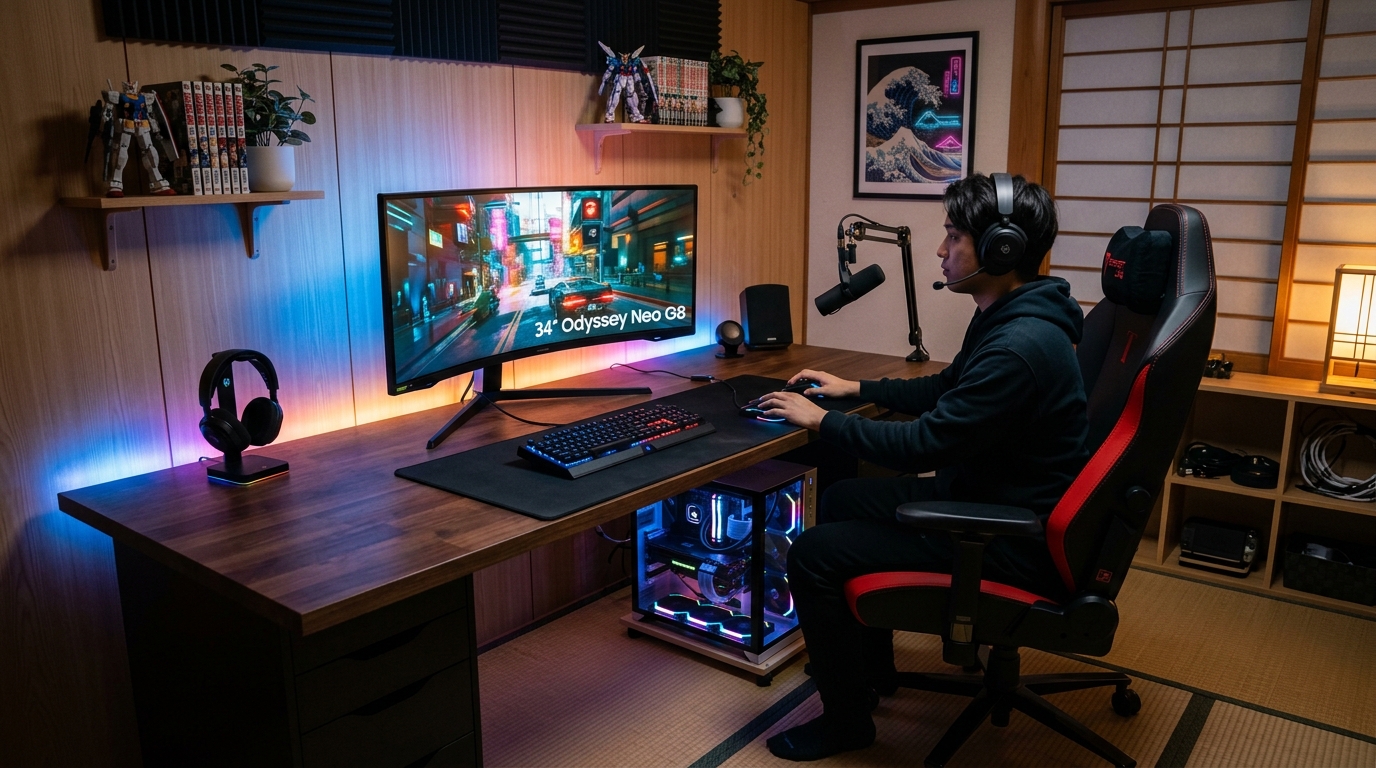
ゲーム用途でデスク環境を整える場合は、仕事用とは違った視点が必要になります。
いちばん大きな違いは、モニターのリフレッシュレートと応答速度が快適さに直結する点ですね。
仕事用なら60Hzのモニターで十分ですが、ゲームでは144Hz以上のゲーミングモニターを選ぶと映像の滑らかさが段違いになります。
ゲーミング環境で見落としがちなポイント
FPSなどマウスを大きく振るゲームをプレイする場合、デスクの奥行きが意外と重要です。
奥行き70cm以上あると、モニターとの距離を確保しつつ手前に広いマウス操作スペースを取ることができます。
また、ヘッドセットやコントローラーなどゲーム特有の周辺機器の置き場所も、事前に考えておくと後からデスクの上が散らかりにくいですよ。
ゲーミング用と仕事用を兼ねたい場合は、昇降式デスクに27インチ以上のモニターを組み合わせると、どちらの用途にも柔軟に対応しやすくなります。
デスク環境を何から揃えるか迷ったときの実践ガイド
椅子、モニター、デスクという「土台」の優先順位が分かったところで、ここからはデスク環境を仕上げていくフェーズに入ります。
配線や照明、収納といった地味に見える要素こそ、整えると満足度が一気に跳ね上がるポイントです。
後回しにしがちな部分だからこそ、先に知っておくとスムーズに進められますよ。
理想の机の上をつくる配線と収納の基本
理想の机の上を実現するうえで、避けて通れないのが配線整理です。
どんなにいいデスクやモニターを揃えても、ケーブルがごちゃごちゃと目に入る状態では台無しになってしまいますよね。
3つのアイテムでケーブルを消す
配線整理は、次の3ステップで進めるのがおすすめです。
まず、ケーブルトレーをデスクの天板裏に取り付けます。
電源タップと余ったケーブルをこのトレーにまとめるだけで、床を這うケーブルが一気に消えます。
次に、充電ケーブルなど頻繁に使うものはケーブルクリップで天板の端に固定しましょう。
毎回デスクの裏を探らなくてよくなるので、小さな手間が一つ減りますね。
最後に、面ファスナー(マジックテープ)で残りのケーブルを束ねれば、見た目はかなりスッキリするはずです。
ケーブルトレー+クリップ+面ファスナーの3点セットは合計2,000円前後で揃えられるので、コスト面でもハードルは低いです。
テレワーク環境をおしゃれに仕上げる照明術
テレワーク環境をおしゃれに仕上げたいなら、照明の工夫は欠かせません。
部屋の天井照明だけで作業していると、モニター画面と周囲の明暗差が大きくなって目が疲れやすくなります。
スクリーンバーが第一候補
デスクライトの中でも特におすすめなのが、モニター上部に取り付けるスクリーンバー型のライトです。
手元とキーボード周辺だけをピンポイントで照らしてくれるため、モニター画面への映り込みが起きにくいのが最大の利点ですね。
色温度を調整できるタイプを選ぶと、日中は白っぽい昼白色で集中モード、夜は暖かい電球色でリラックスモードと使い分けられます。
さらに雰囲気にこだわりたい方は、モニター裏やデスク背面にLEDテープライトを貼ると、間接照明のような効果が出て空間が一段と洗練されますよ。
作業時のデスク周辺の照度は300ルクス以上が一般的な目安とされています。
暗すぎる環境は眼精疲労の原因になりうるので、スマホの照度計アプリなどで一度チェックしてみるのもいいかもしれません。
デスク環境のおしゃれな実例はnoteが参考になる
デスク環境の具体的な実例を探すなら、noteの記事が特に参考になります。
SNSだと1枚の写真で完結しがちですが、noteでは使っているアイテムの使用感や配置の工夫、予算の内訳まで詳しく文章で書かれている記事が多いですね。
「デスク環境」「デスクツアー」などのキーワードで検索すると、さまざまなスタイルの事例が見つかります。
実例を見るときのコツ
ただ見た目がかっこいいと感じるだけでなく、自分の作業内容に近い方のセットアップを意識的に探すのがポイントです。
ライティング中心の方と動画編集メインの方では、必要なモニターサイズもデスクの広さも全然違いますよね。
自分と似た用途の人の記事を読むことで、本当に必要なものと不要なものの見極めがしやすくなります。
YouTubeの動画も参考にはなりますが、noteのほうが予算感や失敗談まで率直に書いてあることが多い印象がありますね。
テレワーク環境でエンジニアが重視する3つの条件
テレワーク環境を本格的に整えているエンジニアの方々を見ていると、共通して重視しているポイントが3つあります。
一つ目は、入力デバイスの質です。
キーボードとマウスは1日に何千回も触れるものなので、打鍵感やフィット感が合わないと確実にストレスが蓄積します。
ここに1万円〜2万円を投じる方は非常に多いですね。
二つ目は、ネットワーク環境の安定性です。
リモート会議中に回線が不安定になるストレスは想像以上に大きいので、有線LAN接続やWi-Fiルーターの見直しを最優先にしているケースも珍しくありません。
三つ目は、音環境です。
ノイズキャンセリングヘッドホンで集中力を確保しつつ、会議ではコンデンサーマイクでクリアな音声を届ける、という構成は定番になりつつあります。
エンジニア式の優先順位
入力デバイス → ネットワーク環境 → 音環境の順番で整えると、テレワークの快適度が効率的に上がっていきます。
職種が違っても、この順番は多くの方に当てはまるかなと思います。
予算別に見るおすすめの揃え方と費用感
デスク環境を整えたいと思っても、使える予算は人それぞれですよね。
ここでは3つの予算帯に分けて、何から揃えるべきかの目安を整理してみました。
| 予算帯 | 最優先アイテム | 次に揃えたいもの | 余裕があれば |
|---|---|---|---|
| 3万円以下 | オフィスチェア | デスクライト | 配線整理グッズ |
| 3万〜7万円 | チェア+外付けモニター | キーボード・マウス | モニターアーム |
| 7万〜15万円 | チェア+モニター+昇降デスク | 入力デバイス一式 | スクリーンバー・間接照明 |
上記はあくまで一般的な目安であり、セール時期やメーカーによって価格は変動します。
正確な金額は各メーカーの公式サイトでご確認ください。
大切なのは、一度に全部を揃えようとしないことです。
椅子→モニター→デスク→周辺機器と、優先度の高いものから段階的にステップアップしていくのが、いちばん失敗しにくい進め方ですね。
デスク環境を何から整えるか迷ったらこの順番
最後に、ここまで紹介してきた内容を踏まえて、デスク環境を何から整えるか迷ったときの結論をまとめておきます。
デスク環境づくりの推奨順序
① 椅子 ── 体への負担がいちばん大きいため最優先
② モニター+モニターアーム ── 目線と姿勢の改善
③ デスク本体 ── 椅子・モニターに合わせて高さを選ぶ
④ 入力デバイス ── キーボード・マウスの質を上げる
⑤ 配線整理・照明・収納 ── 仕上げの快適化
一気に理想形を完成させようとするよりも、一つずつ使いながら自分にとっての正解を見つけていくほうが、結果的に満足度の高いデスク環境になります。
正直なところ、最初の1台で完璧なアイテムに出会えることはなかなかありません。
使ってみて初めて気づくことがたくさんあるので、まずは「今いちばん困っていること」を解消するアイテムから手をつけるのがいいかなと思います。
デスク環境は一度整えて終わりではなく、暮らしや仕事の変化に合わせて少しずつ育てていくものです。
焦らず、自分のペースで理想のデスクに近づけていきましょう。
なお、健康に関わるデスクや椅子の高さ調整については、体格や既往歴によって最適値が異なります。
体に痛みや不調がある場合は、最終的な判断として整形外科などの専門家にご相談ください。